
通过 Azure 订阅 Github Copilot
Github Copilot 已从实验性工具成长为开发者日常工作流的核心组件。对于企业而言,通过 Azure 订阅来管理 Github Copilot 不仅是成本优化的选择,更是统一云资源管理、简化账单流程的必然路径。
本文不是简单的功能介绍,而是基于实际配置过程梳理出的完整落地方案。从 Azure 工作账户的创建,到 Github 组织与 Azure 订阅的绑定,再到 Copilot 席位的启用,每一步都直指核心操作。
Azure 工作账户:前置条件的准备
Github Copilot 的 Azure 计费集成要求使用 Azure 工作账户(Work Account),而非个人 Microsoft 账户。这一限制源于企业级订阅管理的权限体系:工作账户通过 Microsoft Entra ID(前身为 Azure Active Directory)进行身份管理,能够精细化控制订阅访问权限。
如果你的 Azure 主账户为个人账户,需要先创建一个有效的工作账户。
创建工作账户
登录 Azure Portal,进入 Microsoft Entra ID 服务。
在 Entra ID 管理页面,选择 " 用户 “ → ” 新建用户 “:
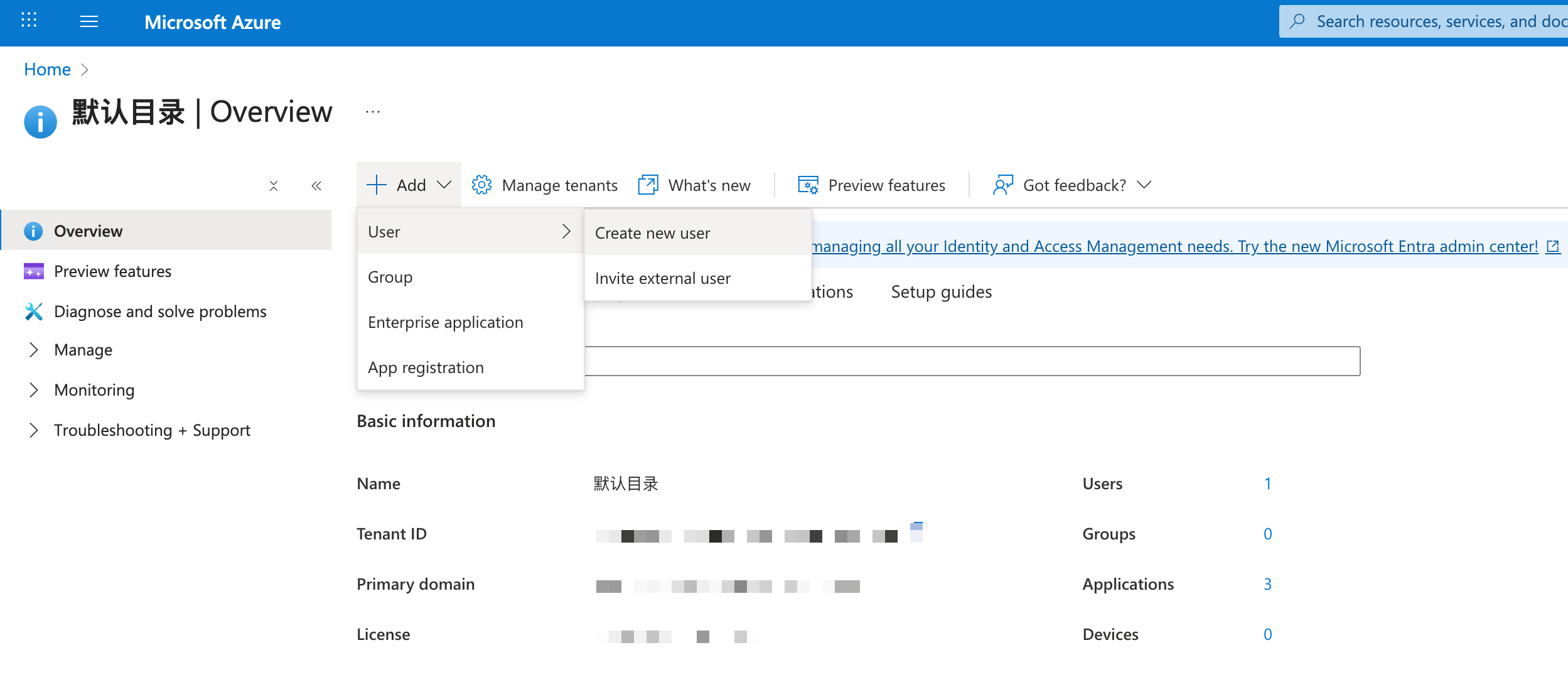
填写新用户信息:
- 用户主体名称(User principal name):如
copilot-admin@yourdomain.onmicrosoft.com - 显示名称:如
Copilot Administrator - 初始密码:系统生成或自定义
创建完成后,记录用户主体名称和初始密码,这将是后续绑定 Github 时使用的登录凭证。
授予订阅权限
新创建的工作账户默认没有任何订阅权限。需要在 Azure 订阅层级为其授权。
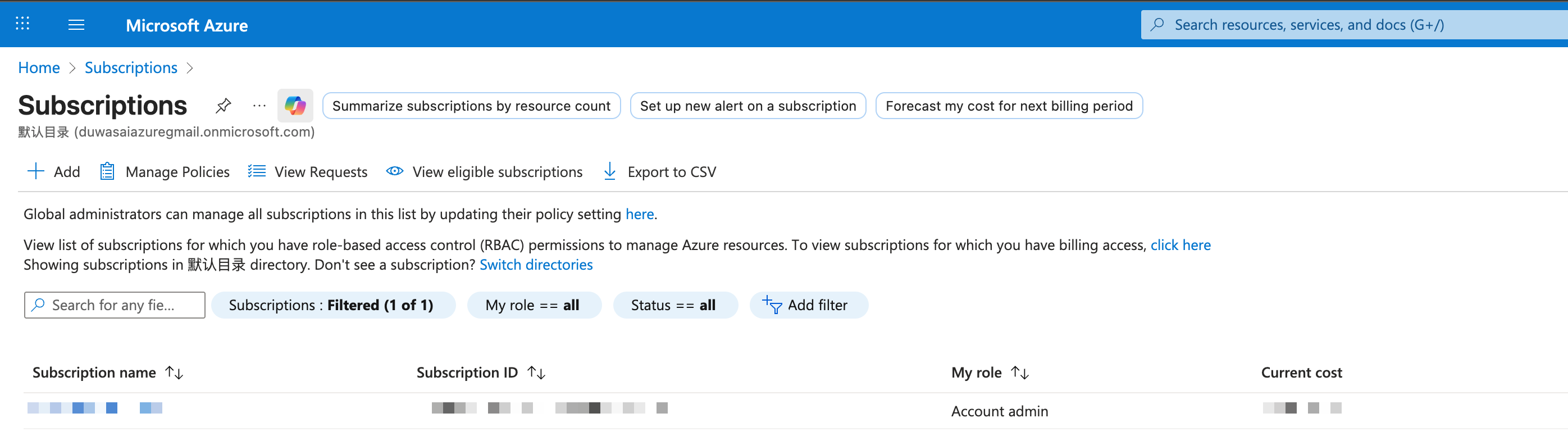
在 Azure Portal 中进入 ” 订阅 “ 服务,选择计划绑定到 Github 的订阅:
在订阅管理页面,选择 ” 访问控制 (IAM)" → " 添加角色分配 “:
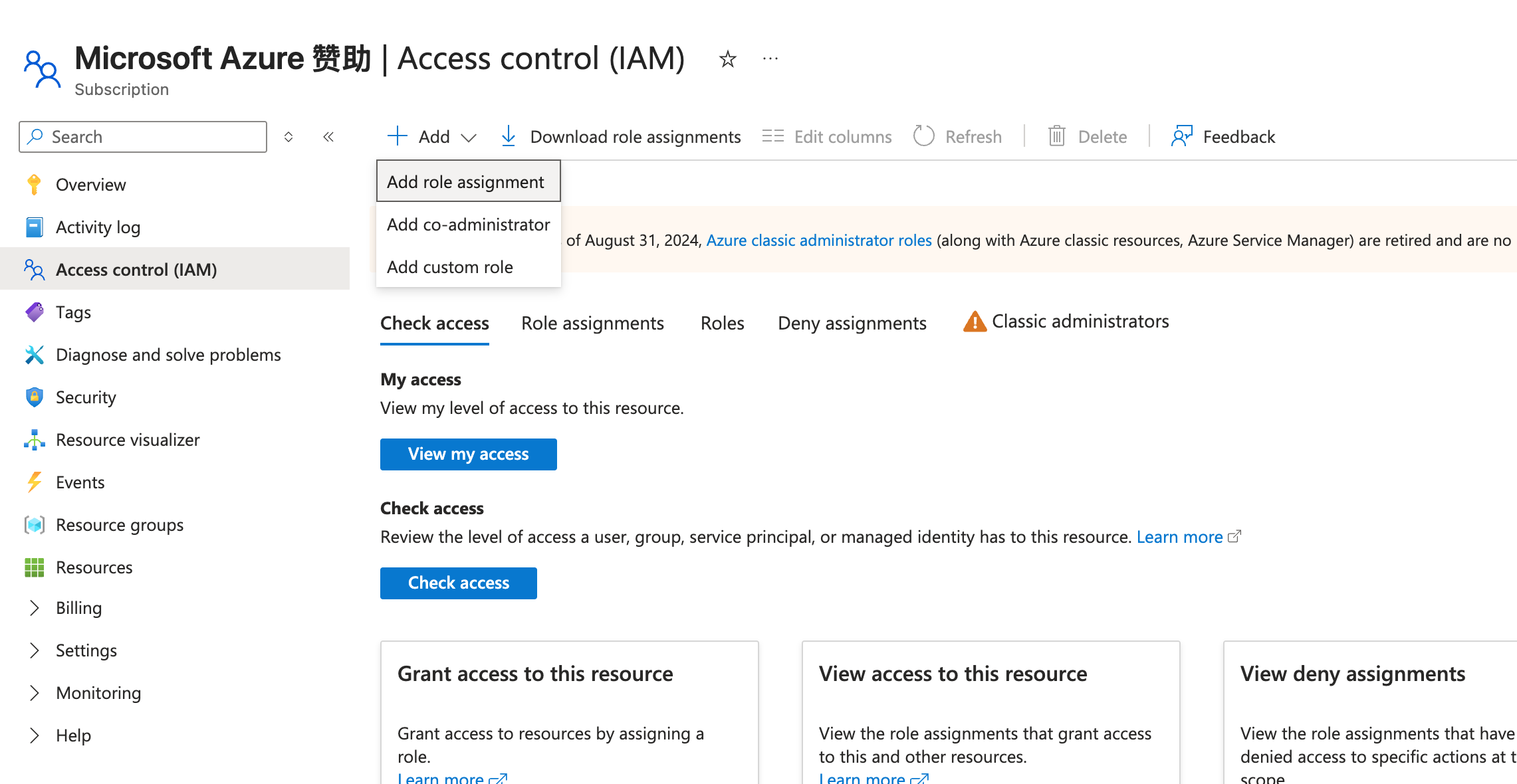
为刚创建的工作账户分配适当的角色。对于 Github Copilot 计费绑定,通常需要以下权限之一:
- 参与者 (Contributor):允许管理订阅资源,推荐
- 所有者 (Owner):完整的订阅管理权限
选择角色后,在 ” 成员 “ 选项卡中搜索并添加刚创建的工作账户用户。
完成分配后,该工作账户即具备了绑定 Github 组织的能力。
Github 组织绑定 Azure 订阅
进入组织账单页面
在 Github 中,选择你管理的组织,进入 Settings → Billing and plans。
或直接访问:
https://github.com/organizations/{your-organization-name}/settings/billing/summary
[截图占位符:Github 组织 Settings 页面,左侧导航栏突出显示 “Billing and plans”]
配置 Metered billing via Azure
在账单页面底部,找到 “Metered billing via Azure” 部分。
点击 “Add Azure Subscription” 按钮。此时会弹出微软账户登录页面。
关键步骤:必须使用前面创建的 Azure 工作账户 登录,而非个人 Microsoft 账户。
登录信息:
- 用户名:
copilot-admin@yourdomain.onmicrosoft.com(之前创建的工作账户) - 密码:初始密码(首次登录可能需要修改密码)
验证绑定结果
登录成功后,系统会自动检测该账户下的有效 Azure 订阅并完成绑定。
绑定成功的页面会显示:
- 已连接的 Azure 订阅 ID
- 订阅名称
- 计费状态:Active
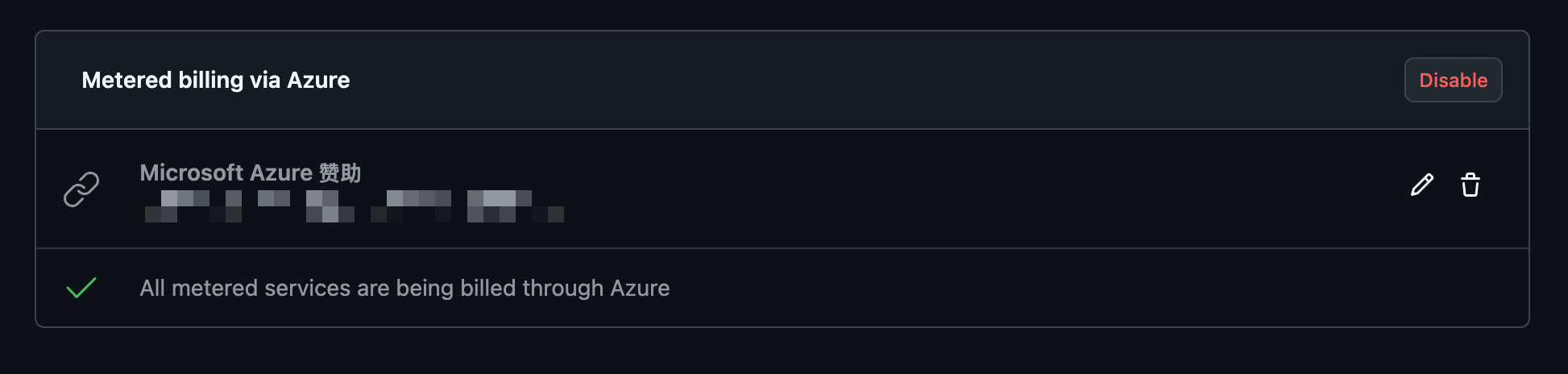
此时,Github 组织的计费已从默认的信用卡支付切换为 Azure 订阅统一计费。
启用 Github Copilot 席位
完成 Azure 订阅绑定后,即可在组织中启用 Github Copilot。
进入 Copilot 配置页面
在组织 Settings 中,选择 “Copilot”:
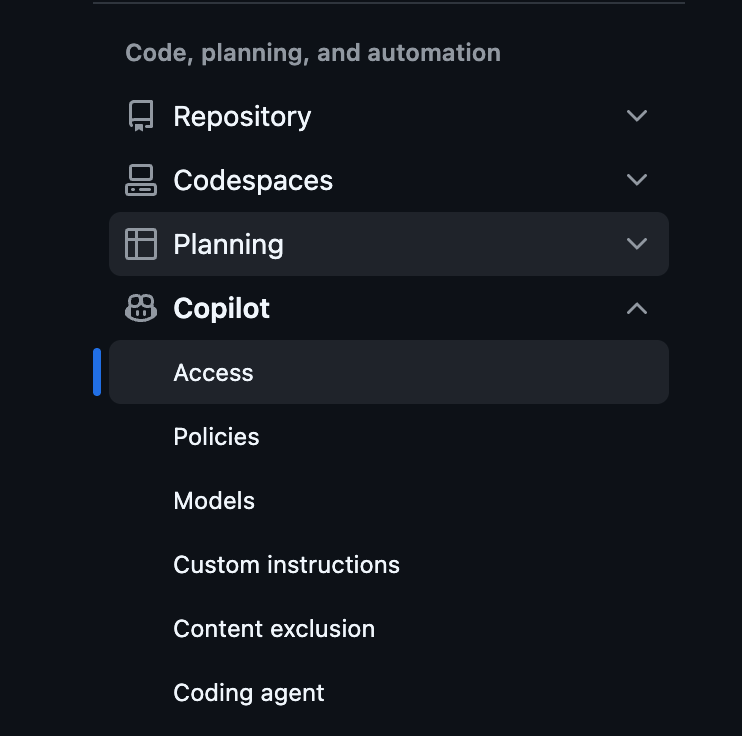
或直接访问:
https://github.com/organizations/{your-organization-name}/settings/copilot/seat_management
席位分配策略
Github Copilot 支持两种席位分配模式:
1. 为组织内所有成员启用
- 所有现有和未来加入的成员自动获得 Copilot 访问权限
- 适合全员推广 AI 编程实践的团队
- 成本按实际成员数量计费
2. 选择性为特定成员启用
- 管理员手动为指定成员分配席位
- 适合试点阶段或成本控制严格的场景
- 按分配的席位数量计费
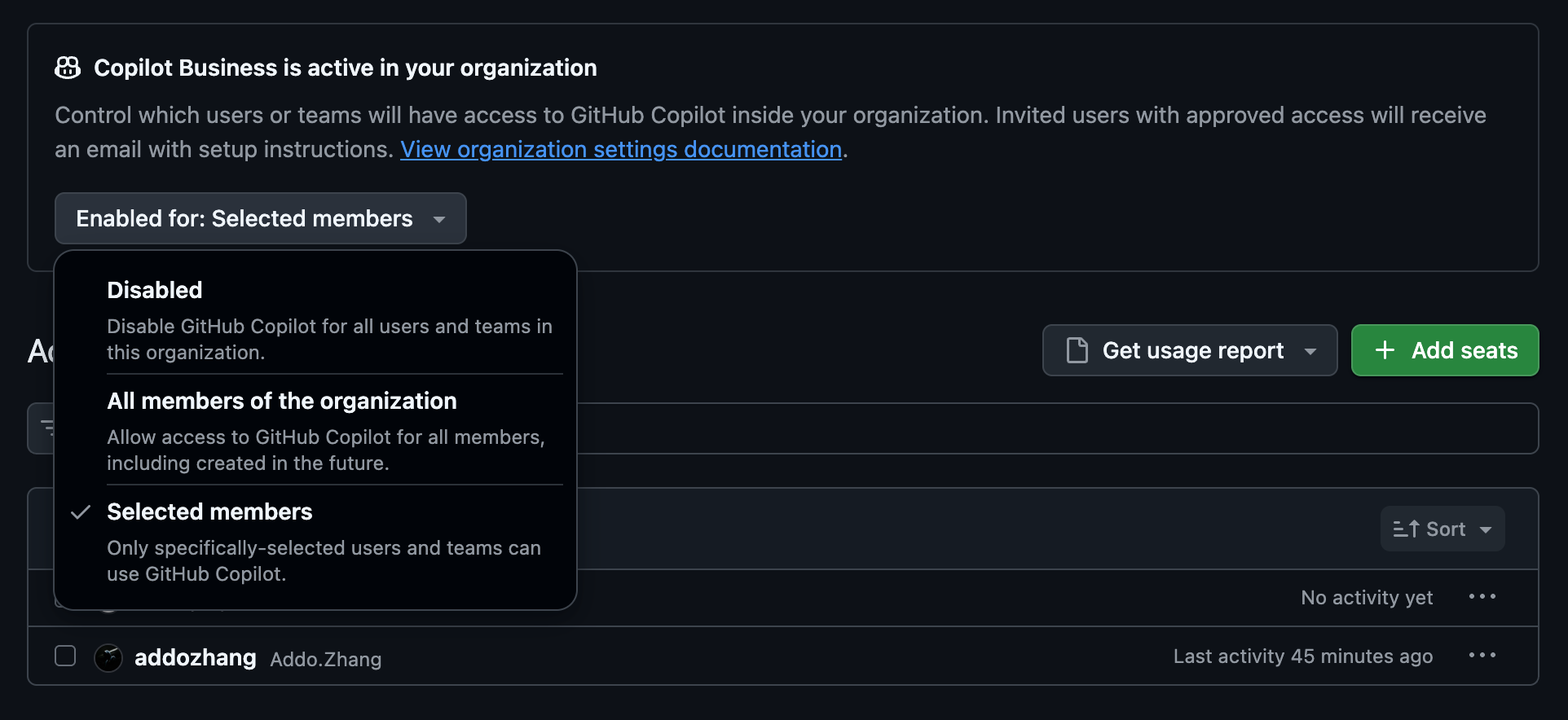
初始席位配置注意事项
如果选择 ” 选择性为特定成员启用 “ 模式,初次配置时必须至少添加一个席位。这是 Github 的配置逻辑要求:
- 如果跳过初始席位分配,后续将找不到添加席位的入口
- 建议先为管理员或核心开发者分配席位,验证功能可用后再扩展
完成配置后,被分配席位的成员将收到邮件通知,可在 IDE(VS Code、JetBrains 等)中登录并开始使用 Github Copilot。
经验总结
关键要点
Azure 工作账户不可替代
- 个人 Microsoft 账户无法完成 Github Copilot 的 Azure 订阅绑定
- 必须通过 Microsoft Entra ID 创建的工作账户进行操作
权限配置要精准
- 新建的工作账户默认无订阅权限
- 至少需要 " 参与者 " 或 " 所有者 " 角色才能完成绑定
席位策略需提前规划
- 选择性启用模式必须初始分配席位,否则后续无法添加
- 建议从小规模试点开始,验证效果后扩展
常见问题
Q: 绑定后账单如何计费? A: Github Copilot 的费用将直接计入绑定的 Azure 订阅,按月结算。可在 Azure Portal 的 " 成本管理 + 计费 " 中查看详细费用。
Q: 可以绑定多个 Azure 订阅吗? A: 一个 Github 组织同一时间只能绑定一个 Azure 订阅。如需更换订阅,需先解绑当前订阅。
Q: 工作账户创建后多久生效? A: Microsoft Entra ID 用户创建后立即生效,但权限分配可能有 5-10 分钟的同步延迟。
适用场景
这套方案特别适合以下企业场景:
- 已使用 Azure 云服务:统一计费,简化财务管理
- 多团队协作:通过 Entra ID 实现细粒度的权限控制
- 成本归因清晰:将 AI 工具成本纳入云基础设施预算
从技术实现看,Azure 与 Github 的深度集成体现了微软生态的整合优势。通过 Entra ID 作为身份管理中枢,企业不仅获得了订阅管理的便利,更建立了从云资源到开发工具的统一权限体系。