告别截图:Obsidian 插件 Mermaid Exporter,一键导出高清流程图
TL;DR:Obsidian 插件,鼠标悬浮 Mermaid 图点一下,完整高清 PNG 直接保存,不截图、不失真。
引言
在 Obsidian 里用 Mermaid 画流程图、时序图是件很顺手的事——写几行代码,图就渲染出来了。但要把这张图用到别处,事情就变麻烦了:截图有锯齿,主题色丢失,高 DPI 屏上一放大就糊。更头疼的是稍微复杂一点的图,一屏放不下,缩小截图再放大又失真,怎么弄都不满意。
obsidian-mermaid-exporter 解决的就是这一个问题:把 Obsidian 渲染好的 Mermaid 图,原样导出为 PNG。
核心功能
插件的设计很克制,只做一件事,但做得到位:
- WYSIWYG 导出 — 导出的就是你在 Obsidian 里看到的那张图,当前主题的配色、字体全部保留,不是重新渲染一遍
- 完整图形输出 — 无论图有多长多宽,完整导出,不裁切
- 可配置分辨率 — 支持 1x 到 4x 缩放,默认 2x,4x 适合高 DPI 屏或需要印刷质量的场景
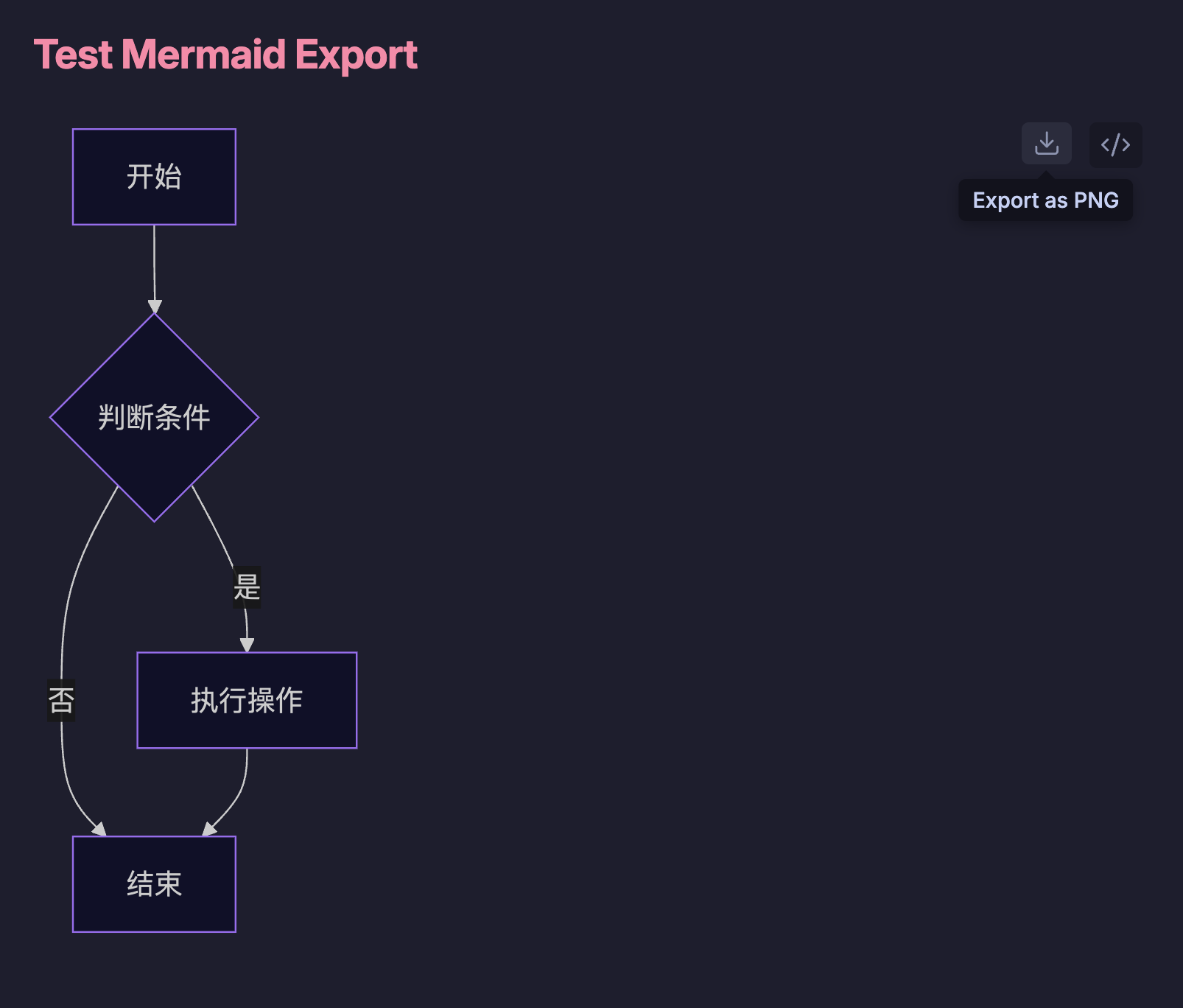
- 无缝交互 — 鼠标悬浮到图上,导出按钮自动出现在右上角,紧挨着原生的「编辑」按钮,不破坏界面
- 双模式支持 — Live Preview 和 Reading 模式下均可使用
安装 & 使用
安装
直接从社区插件市场搜索安装:Settings → Community Plugins → Browse,搜索 Mermaid Exporter,点 Install 后启用即可。
也可以手动安装:从 releases 页面 下载 main.js、manifest.json、styles.css,放到 vault 的 .obsidian/plugins/mermaid-exporter/ 目录,重启 Obsidian 后启用。
使用
操作极简:
- 在笔记里写一个 Mermaid 代码块
- 鼠标悬浮到渲染出来的图上
- 点右上角的下载按钮(在「编辑」按钮旁边)
- 系统文件选择框弹出,选好路径,PNG 保存完毕
设置
插件只有一个配置项:Image scale,默认 2x,按需调到 4x 即可。

总结
如果你在 Obsidian 里重度使用 Mermaid 画图,又经常需要把图用到文档、PPT 或博客里,obsidian-mermaid-exporter 值得装上。安装完基本不需要配置,用的时候也不会打断你的写作流。
插件已上架 Obsidian 社区插件市场,也可以直接访问 GitHub 仓库:addozhang/obsidian-mermaid-exporter。